Ликвидация
 0% лихва за 6 месеца
 Профилактика
 Резервни части DJI
 Удължена гаранция Drones.bg
 Продай стария си дрон и вземи кеш сега!


- 1 Преглед на продукта
- 2 Две управления, два начина на летене
- 2.1 Как се управлява (Пример: DJI RC Motion 3)
- 3 Панорамно заснемане
- 3.1 RC дистанционно (DJI RC 2)
- 3.2 Интуитивен контролер (DJI RC Motion 3)
- 4 Динамични кадри, Spotlight Free
- 4.1 RC дистанционно (DJI RC 2)
- 4.2 Интуитивен контролер (DJI RC Motion 3)
- 5 Динамични маневри, Easy ACRO
- 5.1 Как се прави (Пример: Juicy Flick)
- 6 QuickTransfer, бърза обработка
- 6.1 Как се използва QuickTransfer
- 6.2 Позволете на QuickTransfer да работи и в режим Sleep
- 7 Лесна панорамна обработка
- 7.1 С DJI Fly
- 7.2 С DJI Studio
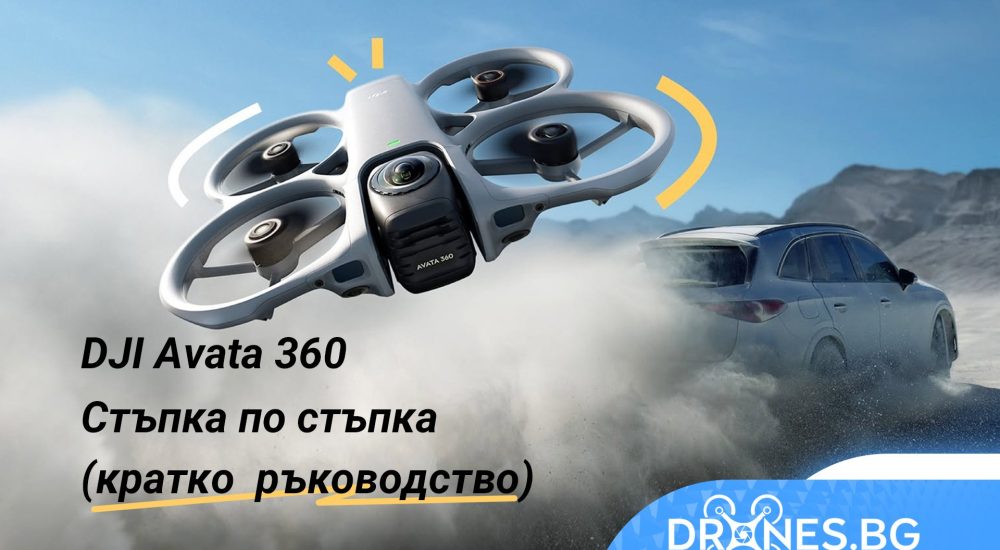
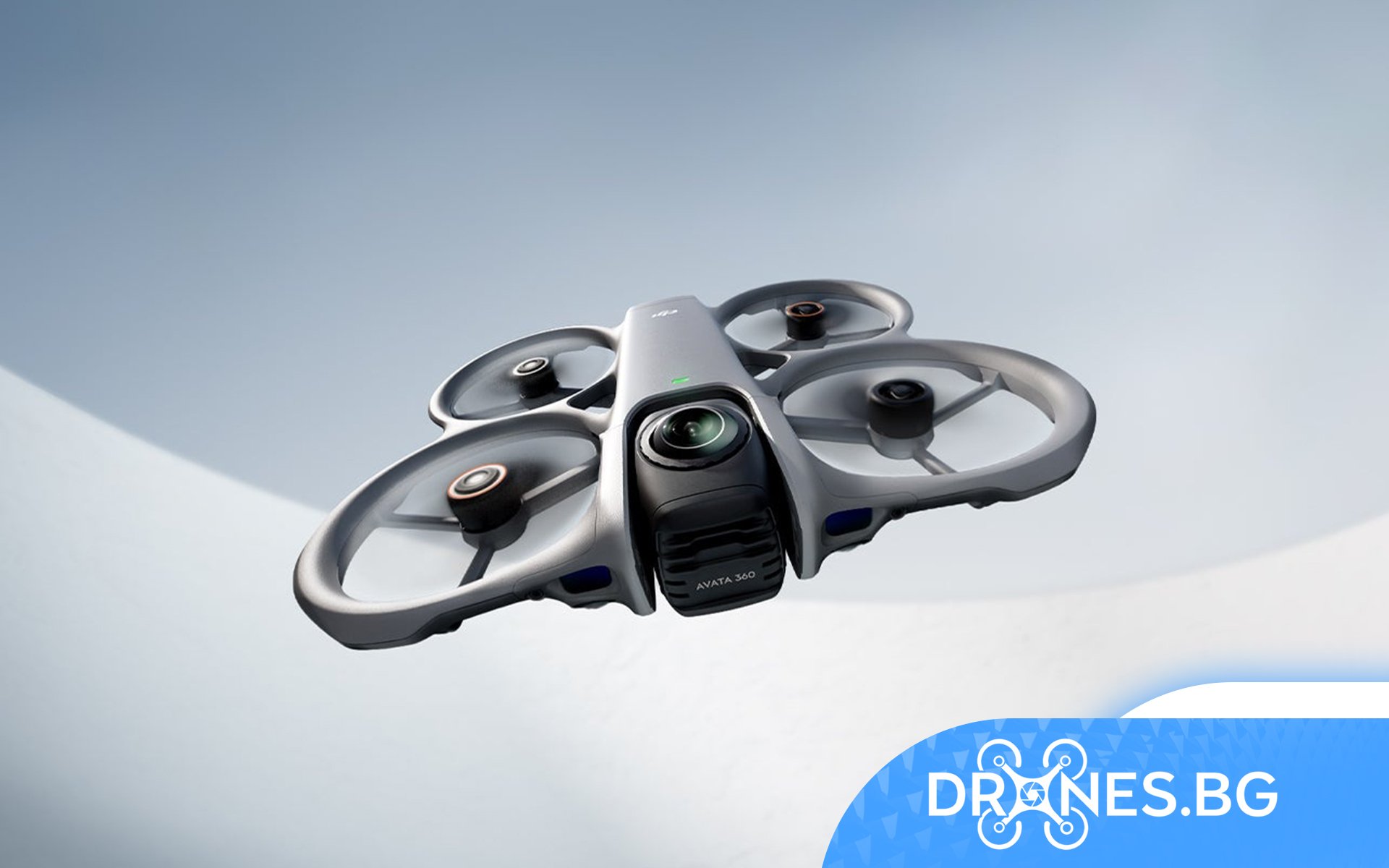
В това кратко ръководство за DJI Avata 360 ще научите за най-важните аспекти на дрона и как се управлява.
Преглед на продукта

Две управления, два начина на летене
DJI Avata 360 може да се управлява с дистанционно за прецизен контрол на камерата или с очила и интуитивен контролер за по-потапящо преживяване. Два различни начина за летене.
- RC дистанционно – Съвместим с DJI RC 2, DJI RC-N2 и DJI RC-N3.
- Интуитивен контролер – Съвместим с DJI Goggles 3 или DJI Goggles N3 (изисква DJI RC Motion 3 или DJI FPV Remote Controller 3).
Как се управлява (Пример: DJI RC Motion 3)
- Натиснете заключващия бутон два пъти, за да стартирате моторите. След това натиснете и задръжте, за да излети дронът. Дронът ще се издигне до около 1.2 м и ще кръжи на място.
- Избутайте ускорителя напред или назад, за да движите дрона напред или назад. Колкото повече го избутвате, толкова по-бързо лети дронът.
- Натиснете и задръжте заключващия бутон отново, за да кацнете автоматично дрона и да изключите моторите.


Забележки:
- Преди полет, обновете дрона и аксесоарите с последната версия на фърмуеъра за най-добро полетно преживяване.
- За да избегнете случайно нараняване на обектива, препоръчваме да използвате площадка за излитане и кацане.
Панорамно заснемане
DJI Avata 360 може да заснема панорамно HDR видео в 8K/60fps и 120МР панорамни снимки. Дронът автоматично се заличава от кадрите, когато ги преглеждате. Това осигурява широка перспектива и изчистено изображение.
RC дистанционно (DJI RC 2)

Интуитивен контролер (DJI RC Motion 3)
Спусък/Бутон за запис: Натиснете веднъж, за да направите снимка или да стартирате/спрете запис. Натиснете и задръжте, за да превключите между режим на снимка и видео.
Диск: Завъртете за приближение.
При максимално широко зрително поле се получава ефект планета.
Джойстик: Движете джойстика нагоре или надолу, за да коригирате посоката на камерата.
Гледане на 360° с Head Tracking: Отворете бързото меню и активирайте Head Tracking. Изгледа на камерата следва движението на главата ви без да променя посоката на полета.

Забележки:
- След излитане, гимбалът ще се завърти автоматично и дронът ще премине в 360° режим по подразбиране. Може да преминетe към режим с една леща през настройките на камерата. Ако режим на една леща е бил зададен преди полет, дронът ще остане в този режим за текущия полет.
Динамични кадри, Spotlight Free
В 360° режим може да заключите движещ се обект и да създадете динамични движения с камерата без директно да насочвате дрона към обекта. Използвайте FPV режим[1] за още по-екшън кадри.
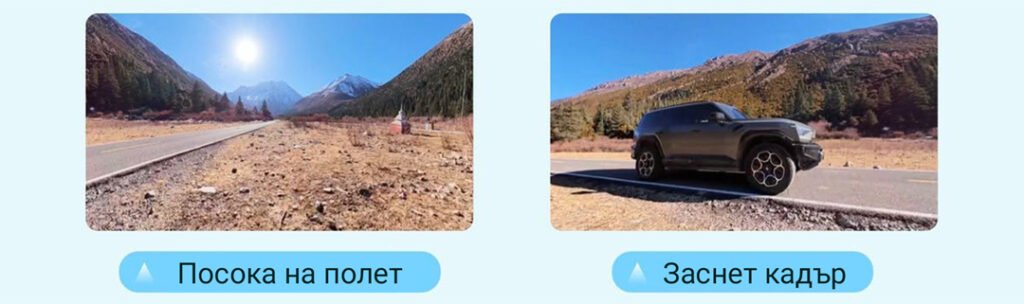
[1] FPV режим: Гимбалът се върти в синхрон с завиването на дрона, което е идеално за полет от първо лице.
RC дистанционно (DJI RC 2)
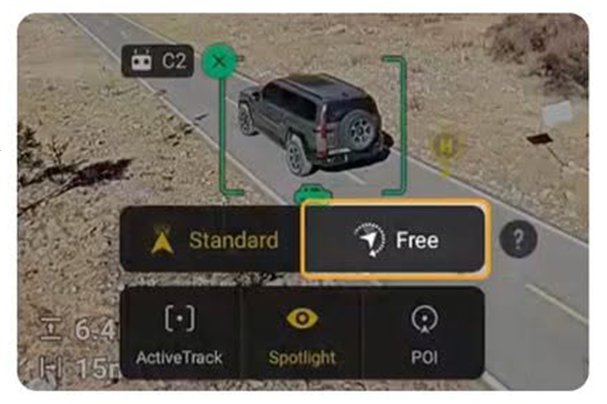
Изберете FocusTrack отляво на екрана и посочете обекта за проследяване. Системата влиза в режим Spotlight по подразбиране.
Изберете Free в панела на режим Spotlight и натиснете спусъка/бутонът за запис, за да стартирате записа.
Интуитивен контролер (DJI RC Motion 3)
Докато дронът кръжи, отворете бързото меню и изберете FocusTrack . Посочете обекта, натиснете заключващия бутон, за да
продължите полета. Натиснете бутона за запис на контролера, за да стартирате записа.

Забележки:
- Когато FocusTrack е активиран, зретилният ъгъл е фиксиран на 104°.
- Може да превключите на FPV режим в системните настройки или да го приложите след това, при обработката.
Динамични маневри, Easy ACRO
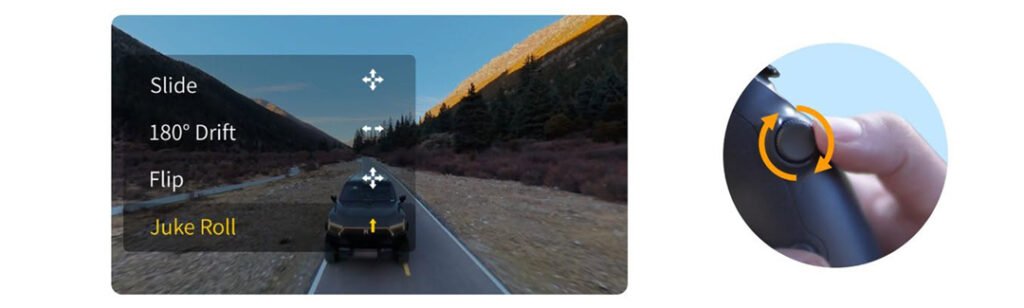
В 360° режим, в комбинация с DJI Goggles 3/Goggles N3 и DJI RC Motion 3, дори начинаещи могат да правят маневри като Slide, 180° Drift, Flip и Juicy Flick само с едно докосване.
Как се прави (Пример: Juicy Flick)
- Отворете бързото меню и изберете Easy ACRO.
- След излитане, използвайте диска на контролера, за да изберете Juicy Flick от менюто вляво на екрана.
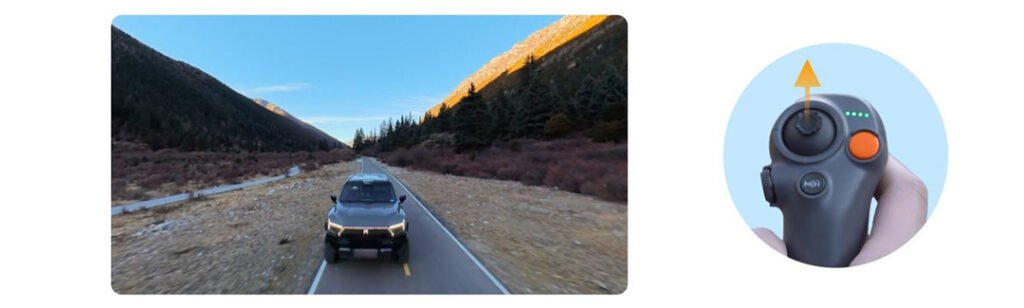
- Бутнете стика нагоре веднъж и дронът ще изпълни Juicy Flick.
QuickTransfer, бърза обработка
DJI Avata 360 позволява бързо прехвърляне на снимки и видеа към телефон[1], за да може веднага да обработвате материалите и да ускорите работния си процес.
Как се използва QuickTransfer
1. Включете дрона. Включете Bluetooth, Wi-Fi и местоположение на телефона.
2. Стартирайте DJI Fly и използвайте един от следните методи за активиране на режим QuickTransfer:
- Кликнете на QuickTransfer прозореца вляво на началния екран.
- От началния екран, отидете на Албум и кликнете в горния десен ъгъл.
3. Следвайте подканите, за да завършите връзката[2]. След свързване, може да достъпите албума на дрона. Изберете файловете, които искате и кликнете , за да ги свалите бързо на телефона си.
Позволете на QuickTransfer да работи и в режим Sleep
Без да изваждате дрона, може да го “събудите” и да свалите кадрите чрез DJI Fly, стига да е в обсега на Bluetooth. Трансферните скорости могат да достигат до 100 MB/s[3], позволявайки 1 GB запис да се прехвърли до 10 секунди. Свалянето продължава без проблем дори да превключвате между приложения.
[1] QuickTransfer поддържа един телефон при прехвърляне. За да прехвърлите на друг телефон, първо изключете Bluetooth и Wi-Fi на настоящия телефон.
[2] При първо свързване, натиснете и задръжте стартиращия бутон на дрона, за да потвърдите.
[3] Тествено в контролирана среда с минимални смущения в региони, поддържащи 2.4 GHz и 5.8 GHz, използвайки вградена памет или високоскоростна microSD карта. Реалните скорости може да варират.
Лесна панорамна обработка
С DJI Avata 360 може да постигнете завършени кадри директно от камерата или да прекадрирате записа при обработката. Сменяйте лесно перспективата и създайте многобройни монтажи от един и същи клип.
С DJI Fly
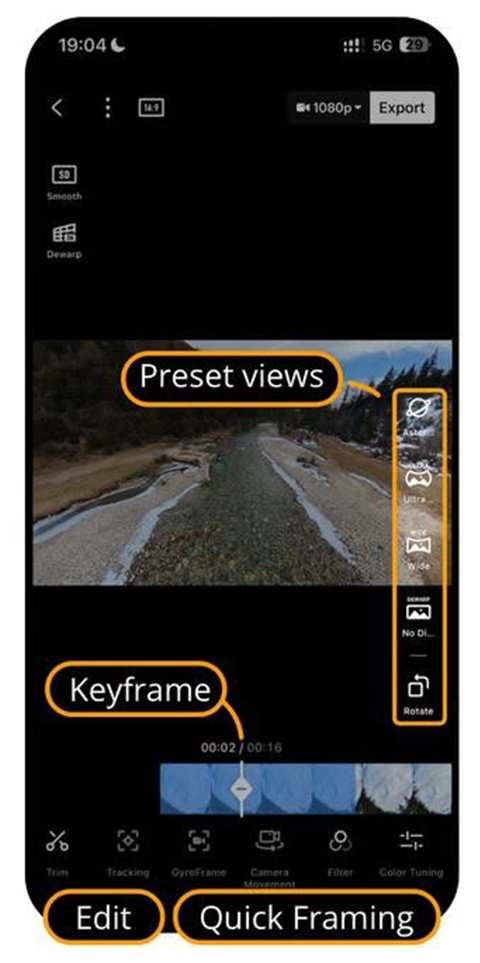
Импортирайте панорамен запис и отворете редактора. По подразбиране се показва оригиналния изглед при полета. Директно експортирайте записа или добавете ключови точки и използвайте настройките вдясно, за да прекадрирате клипа.
Кликнете Quick Framing за корекция на перспективата. Завъртете телефона си или използвайте джойстика на екрана, за да промените изгледа. Използвайте слайдера отстрани, за да приближите или отдалечите. Натиснате бутона за запис, за да
излезете.
С DJI Studio
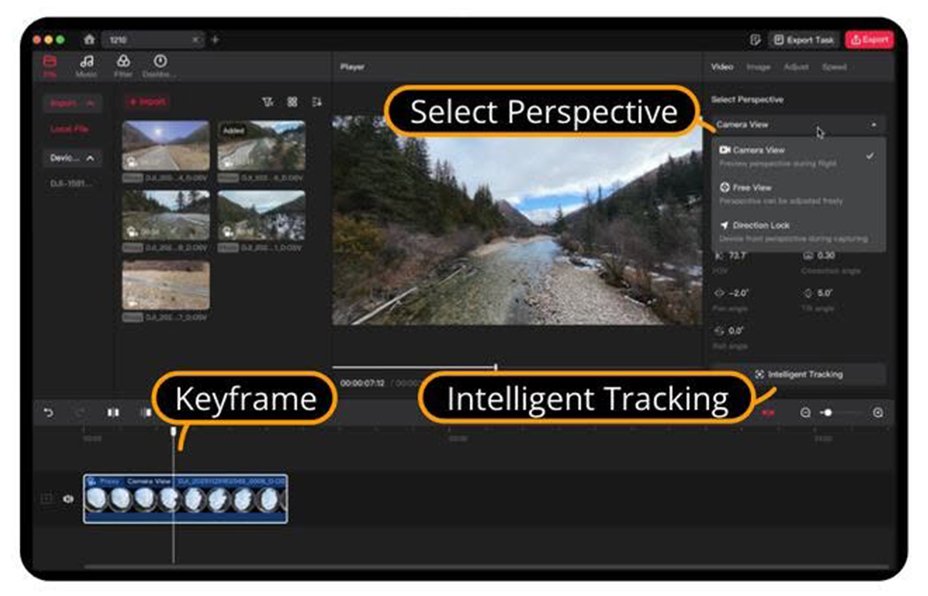
Добавете панорамен запис на времевата линия и променете перспективата в Select Perspective.
За по-фини настройки, отидете на желания момент и добавете ключова точка. Може директно да издърпате или да увеличите
изгледа или да промените параметрите.
Кликнете Intelligent Tracking, изберете обекта и натиснете Start Tracking, за да го държите в кадър през цялото време на записа.








 Намаления
 0% лихва за 6 месеца
 Ваучери

 Всички DJI Дронове
 DJI Lito
 DJI Mini 5 Pro
 DJI Neo 2
 DJI Neo
 DJI Avata 360
 DJI Avata 2
 DJI Mavic 3 Pro
 DJI Air 2S
 DJI Avata
 DJI FPV
 DJI Mini 3 Pro
 DJI Care Refresh Планове
 DJI Matrice 4
 DJI Matrice 400
 DJI Dock
 DJI Mavic 3 Enterprise
 DJI FLYCART 30
 DJI FlyCart 100 ТОВАРЕН ТРАНСПОРТЕН ДРОН
 Софтуер за индустриални дронове
 Професионални камери
 Antigravity A1
 Детски дронове
 Детски дронове
 Батерии за дронове
 Корпуси за дронове
 Крака за дронове
 Мотори/Зъбни колела
 Перки / Витла за дронове
 Предпазители за перки
 Зарядни устройства
 FPV дронове
 FPV дронове
 FPV части
 FPV видео антени
 Аналогови FPV камери
 FPV Батерии
 Аналогови VTX
 Дигитални FPV системи
 Кабели и конектори
 FPV Зарядни
 Инструменти
 Крепежни елементи
 FPV Мотори
 FPV Перки
 Радио Приемници и Антени
 Дистанционни и модули
 FPV Рамки
 FC / ESC / Stacks
 FPV GPS Модули
 FPV Чанти и кейсове
 Самолети
 Симулатори
 DJI Osmo 360
 DJI Osmo Action 6
 DJI Osmo Action 4
 DJI Mic Mini 2S
 DJI Osmo Pocket 4/4Pro
 DJI Osmo Pocket 3
 DJI Osmo Mobile 8/8P
 DJI Osmo Mobile 7
 DJI Ronin RS 4 PRO
 DJI Ronin RS 3 Pro
 DJI RS3 Mini
 DJI Ronin 4D
 Insta360 X6
 Insta360 Luna
 Insta360 X4
 Insta360 Flow 2 Pro
 Insta360 GO 3/3S
 Други камери insta360
 Резервни части за DJI Tello
 Резервни части за DJI NEO / NEO 2
 Резервни части за Dji Air 3 / 3S
 Резервни части за DJI Avata / Avata 2
 Резервни части за DJI Spark

 Дрон футбол (DroneBALL)