Ликвидация
 0% лихва за 6 месеца
 Профилактика
 Резервни части DJI
 Удължена гаранция Drones.bg
 Продай стария си дрон и вземи кеш сега!


- 1 1. Полетен режим
- 2 2. Статус на дрона
- 3 3. Предупреждения
- 4 4. Статус на батерията
- 5 5. Сигнал на дистанционното
- 6 6. 4G сигнал
- 7 7. Информация за препятствия
- 8 8. GNSS статус
- 9 9. Системни настройки
- 10 10. Режими на заснемане
- 11 11. Бутон за заснемане
- 12 12. Плейбек
- 13 13. Увеличение/Сменя на обектив
- 14 14. Режим на фокусиране
- 15 15. Настройки на заснемане
- 16 16. Височина, дистанция и скорост
- 17 17. Карта, индикатор за положение и визионен помощник
- 18 18. Излитане и кацане
- 19 19. FocusTrack
- 20 20. Летене по траектория
Изгледът на камерата (Camera View) е командният панел, където дрон пилотите могат да задават различни настройки и команди към дрона. Нека разгледаме нагледно какво представлява и показва всяка иконка в изгледа на камерата.

1. Полетен режим
Показва текущия режим на полет на дрона, който съвпада с една от иконките за режим върху дистанционното:
- C (Cine) – Кино режим (по-плавни движения на камерата)
- N (Normal) – Нормален режим
- S (Sport) – Спортен режим (при спортен режим сензорите за препятствия се изключват)

2. Статус на дрона
Показва статуса на дрона в реално време. Следете го, докато летите.

3. Предупреждения
Изскачащи съобщения: жълти за напомняне, червени за предупреждение.

4. Статус на батерията
Иконките за батерията показват текущото ниво на батерията и оставащото полетно време. Допълнително информация дават и цветовите индикации:
- Зелено – Достатъчно заряд на батерията за осъществяване на полет.
- Жълто – Зарядът на батерията е достатъчен само за RTH.
- Червено – Зарядът на батерията е достатъчен само за кацане.

5. Сигнал на дистанционното
Силата на сигнала на дистанционното се изобразява, както при мобилните телефони – 5 чертички, наредени по височина. Тук също имаме цветови индикации:
- Бяло – Силен или добър сигнал.
- Жълто – Приемлив, средно силен сигнал.
- Червено – Слаб или липса на сигнал.

6. 4G сигнал
Тази опция е налична само за модели, които поддържат 4G модул. Ако модулът не е свързан към дрона, иконката за 4G сигнал не се показва.

7. Информация за препятствия
Тези иконки дават информация дали сензорите за препятствия са в изправност.
- Бяло – Сензорите за препятствия функционират нормално.
- Червено – Грешка при избягване на препятствие

8. GNSS статус
Тук се показва силата на сигнала и броя сателити, които дронът е прихванал.
- Бяло – Силен сигнал.
- Жълто – Слаб сигнал.
- Червено – Няма сигнал.

Слаб или липсващ GNSS сигнал, въпреки че има достатъчно сателити, може да е вследствие на невалидни сателити. Потърсете отново сателити на открито място или свържете телефонът или дистанционното към мрежа и опитайте отново.
9. Системни настройки
Натиснете за да отворите иконката с трите точки, за да отворите системните настройки, където може да конфигурирате параметрите за безопасност, контрол, камера и трансмисия.

10. Режими на заснемане
- Натиснете правоъгълникът с рамка, за да отидете на настройките за снимка.
- Натиснете филм лентата, за да отидете на настройките за видео.

11. Бутон за заснемане
Бутонът за заснемане са намира в дясната част на екрана. Когато сте в режим на снимка, бутонът е бял, а когато сте в режим на видео – червен.

12. Плейбек
Натиснете иконката за плейбек, под бутона за заснемане, за да отворите албума и да прегледате записаните снимки и видеа.
13. Увеличение/Сменя на обектив
Този бутон се обозначава като „1х“. Неговата функция варира, в зависимост дали дронът е с един обектив или повече:
- Модели с един обектив – Натиснете за увеличение.
- Модели с няколко обектива – Натиснете за увеличение или смяна на обектив.
14. Режим на фокусиране
- AF – Автоматично фокусиране.
- MF – Ръчно фокусиране.
15. Настройки на заснемане
- Автоматична експозиция – В режим на автоматична експозиция (AUTO), може да настройвате място на запаметяване, формат, резолюция и компенсация на експозицията (EV).
- Ръчна експозиция – В режим на ръчна експозиция (PRO), можете да настройвате баланс на бялото, ISO, скорост на затвора, съотношение на страните, резолюция, цветови режим, енкодер и видео формат.

Показаните опции за настройка може да варират според модела и версията на софтуера.
16. Височина, дистанция и скорост
Тези индикатори ви информират за височината, на която дронът се издигнал и разстоянието, на което се намира от точката на излитане. Също така показват и скоростта, с която дронът се движи напред/назад или се издига нагоре/снижава надолу.

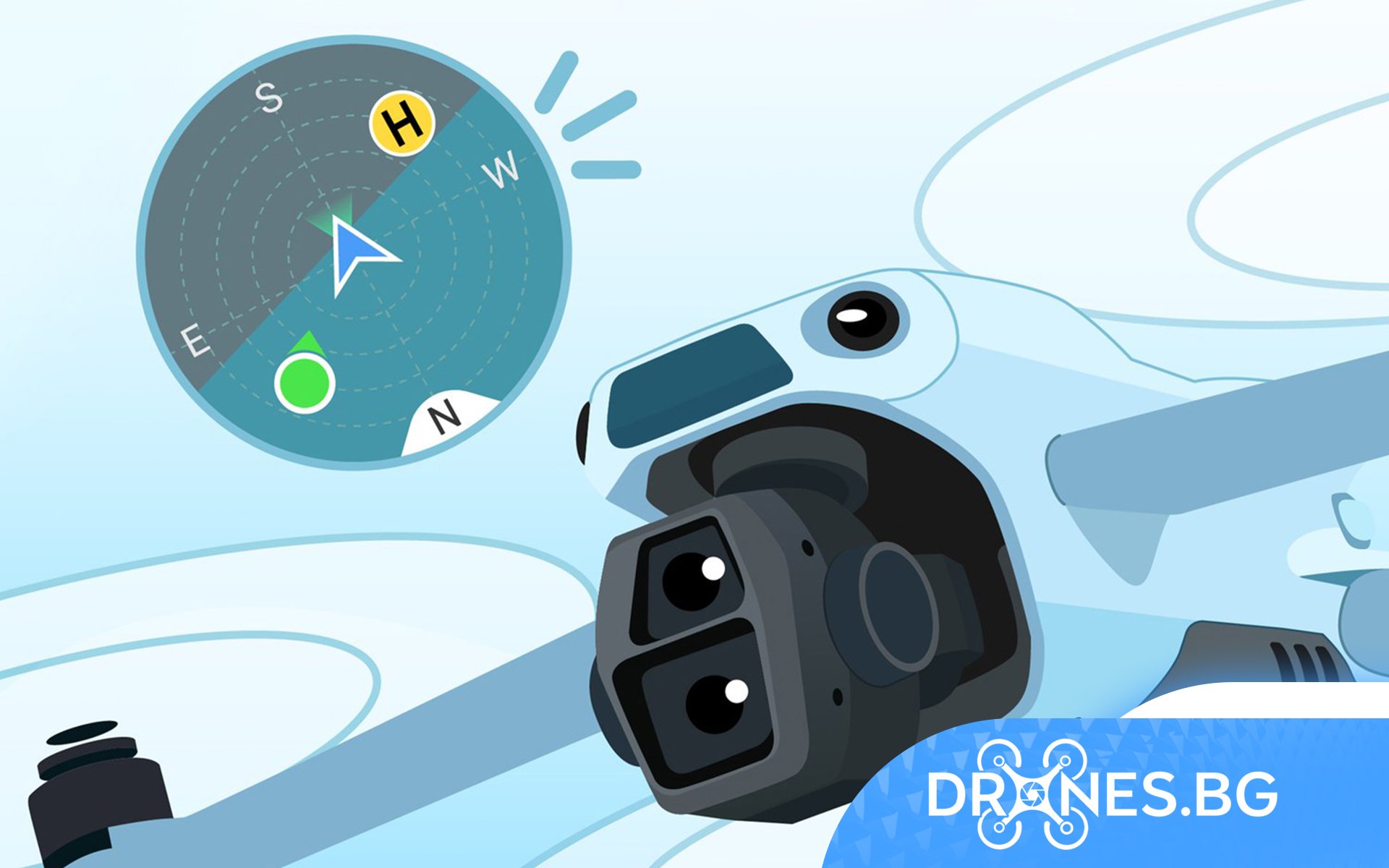
17. Карта, индикатор за положение и визионен помощник
Натиснете минимизираната иконка на картата , за да достъпите картата, индикатора за положение или визионния помощник.

Визионният помощник е наличен при определени модели, които го поддържат и работи само след излитане.
18. Излитане и кацане
- Автоматично излитане – Натиснете иконката със стрелка нагоре, след това натиснете и задръжте бутона, за да потвърдите излитането. Дронът автоматично ще се издигне на 1.2 м над земята и ще кръжи на място.
- Автоматично кацане/RTH – След излитане, натиснете иконката със стрелка надолу, за да достигнете опциите за кацане или RTH. След това следвайте инструкциите на екрана, за да продължите.

19. FocusTrack
Натиснете иконката с точка между две скоби, за да включите/изключите FocusTrack, който включва ActiveTrack, Spotlight и POI. Тази опция е налична само за модели, които поддържат FocusTrack.
- ActiveTrack – Дронът следва обекта отзад.
- Spotlight – Камерата винаги е насочена към обекта.
- POI – Дронът лети около обекта.

20. Летене по траектория
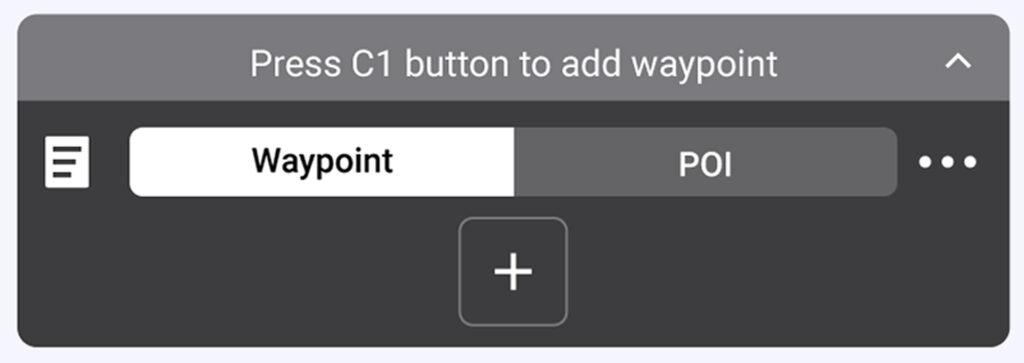
Натиснете иконката със стрелка и извита линия, за да включите/изключите летенето по траектория. В панела, показан по-долу, натиснете трите точки, за да зададете глобална скорост, изберете обектив, настроите действията при приключване на задачата и загуба на сигнал, и да изберете стартова точка. Този режим е достъпен само за модели, които поддържат летене по траектория (Waypoint Flight).
Забележки:








 Намаления
 0% лихва за 6 месеца
 Ваучери

 Всички DJI Дронове
 DJI Lito
 DJI Mini 5 Pro
 DJI Neo 2
 DJI Neo
 DJI Avata 360
 DJI Avata 2
 DJI Mavic 3 Pro
 DJI Air 2S
 DJI Avata
 DJI FPV
 DJI Mini 3 Pro
 DJI Care Refresh Планове
 DJI Matrice 4
 DJI Matrice 400
 DJI Dock
 DJI Mavic 3 Enterprise
 DJI FLYCART 30
 DJI FlyCart 100 ТОВАРЕН ТРАНСПОРТЕН ДРОН
 Софтуер за индустриални дронове
 Професионални камери
 Antigravity A1
 Детски дронове
 Детски дронове
 Батерии за дронове
 Корпуси за дронове
 Крака за дронове
 Мотори/Зъбни колела
 Перки / Витла за дронове
 Предпазители за перки
 Зарядни устройства
 FPV дронове
 FPV дронове
 FPV части
 FPV видео антени
 Аналогови FPV камери
 FPV Батерии
 Аналогови VTX
 Дигитални FPV системи
 Кабели и конектори
 FPV Зарядни
 Инструменти
 Крепежни елементи
 FPV Мотори
 FPV Перки
 Радио Приемници и Антени
 Дистанционни и модули
 FPV Рамки
 FC / ESC / Stacks
 FPV GPS Модули
 FPV Чанти и кейсове
 Самолети
 Симулатори
 DJI Osmo 360
 DJI Osmo Action 6
 DJI Osmo Action 4
 DJI Mic Mini 2S
 DJI Osmo Pocket 4/4Pro
 DJI Osmo Pocket 3
 DJI Osmo Mobile 8/8P
 DJI Osmo Mobile 7
 DJI Ronin RS 4 PRO
 DJI Ronin RS 3 Pro
 DJI RS3 Mini
 DJI Ronin 4D
 Insta360 X6
 Insta360 Luna
 Insta360 X4
 Insta360 Flow 2 Pro
 Insta360 GO 3/3S
 Други камери insta360
 Резервни части за DJI Tello
 Резервни части за DJI NEO / NEO 2
 Резервни части за Dji Air 3 / 3S
 Резервни части за DJI Avata / Avata 2
 Резервни части за DJI Spark

 Дрон футбол (DroneBALL)