Ликвидация
 0% лихва за 6 месеца
 Профилактика
 Резервни части DJI
 Удължена гаранция Drones.bg
 Продай стария си дрон и вземи кеш сега!


Какво е Waypoint Flight?
С Waypoint Flight дронът може автоматично да следва предварително планиран маршрут и да изпълнява всички креативни движения на камерата — представете си епични Хичкок ефекти, плавни панове, динамични преминавания и дори впечатляващи преходи от ден към нощ! Опитайте, когато вече сте уверени с основното управление и пилотиране!
Как да започнете?
Докоснете иконката за Waypoint Flight от лявата страна на интерфейса на камерата в приложението DJI Fly, за да активирате Waypoint Flight. Преди да го използвате, не забравяйте да поставите точки по траектория (waypoints) и POI, и да планирате маршрута си.
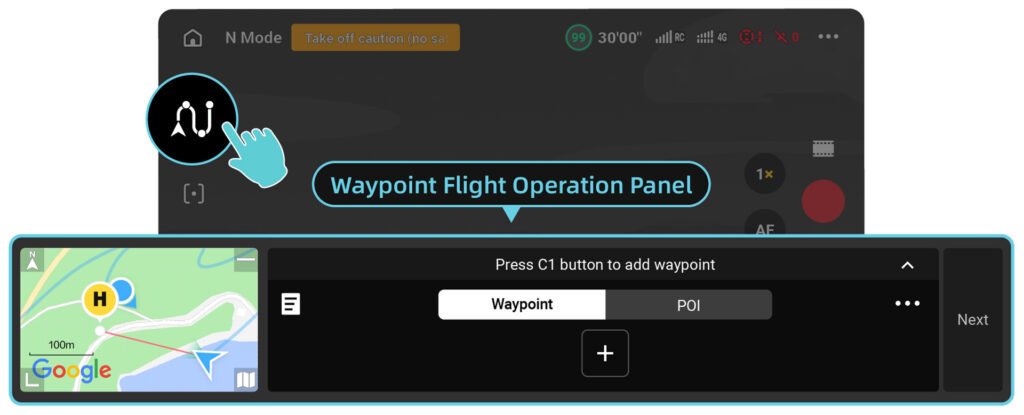
Продължете да четете, за да овладеете Waypoint Flight в 6 лесни стъпки!
Съвместими продукти:
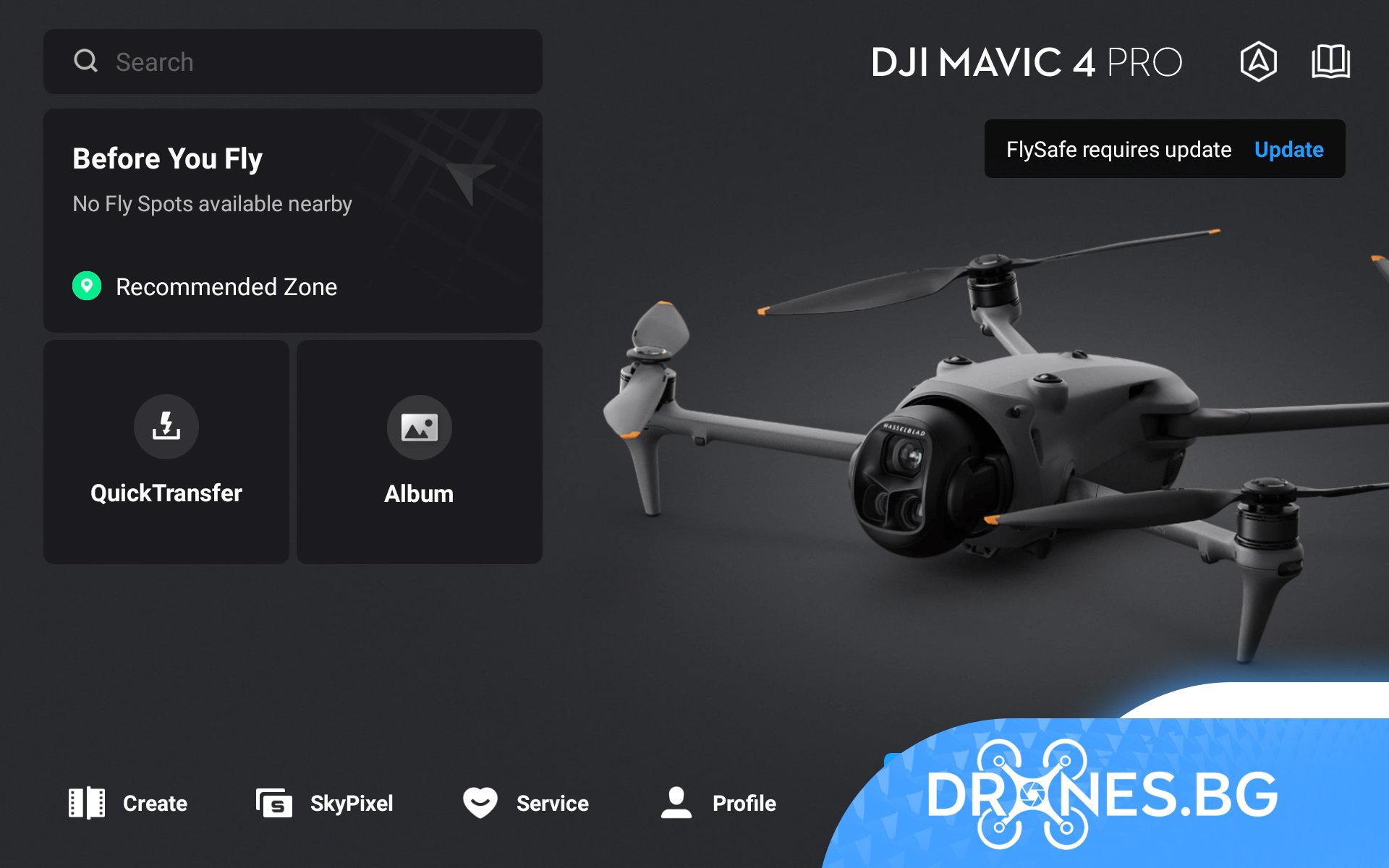
Waypoint Flight е наличен за следните модели дронове (към януари 2026 г.): DJI Mavic 4 Pro, DJI Mavic 3 Series, DJI Air 3S, DJI Air 3, DJI Mini 5 Pro и DJI Mini 4 Pro.
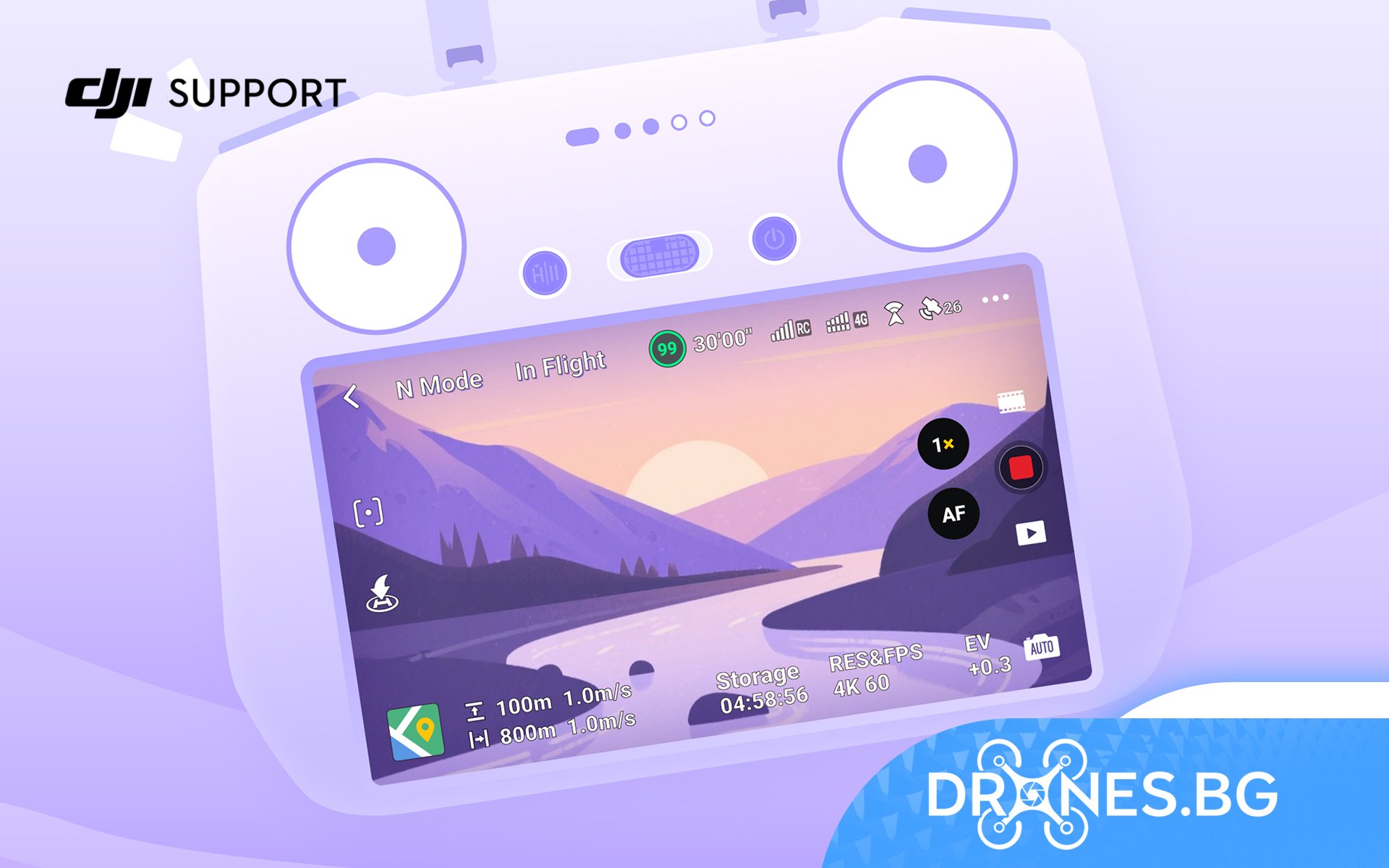
*Показаните екрани от приложението са само за справка. За най-актуална информация винаги проверявайте в приложението DJI Fly!
Определете точките на траектория
След като дронът излети, придвижете го до крайната ви цел. Кликнете на Waypoint в операционния панел и отбележете точки на траектория по два начина:
- Чрез дистанционното: Натиснете Fn или C1 бутона, за да отбележите точка на траектория.
- През камерата: Натиснете +, за да зададете точка или я отбележете директно на картата.
Точките на траектория могат да се отбележат на картата преди излитане.
Ето как: Отворете картата, докоснете, за да маркирате точка или натиснете продължително и плъзнете, за да я позиционирате.* Това може да го направите и когато дронът не е свързан с дистанционното – добавете и запазете точки за по-лесен достъп в бъдеще.

*По време на Waypoint Flight не може да местите точките, нито POI.
След като маркирате точка, софтуерът ще записва данни като височина, посока и наклон на гимбала за тази точка. Между точките се формира траектория на полета.

Съвети:
- Ако точките са твърде близо или дронът лети прекалено бързо, може да лети по-ниско от зададената височина на точката. Внимавайте за препятствия отдолу или намалете скоростта на полета.
- Винаги избирайте безпрепятствена траектория на полета и дръжте дрона в рамките на полезрението ви.
Настройка на точките
След като маркирате точки на траектория, докоснете който и да е номер, за да настроите параметри като действие на камерата, височина, скорост, посока, наклон на гимбала, увеличение и време на задържане. Когато дронът достигне всяка точка, той ще изпълни точно това, което сте задали!

*Действията на камерата не могат да бъдат приложени към всички точки по траекторията. След задаване, се появява иконка до височината на точката по траектория.
Съвет:
- Можете да зададете до 200 отправни точки; Скоростта може да бъде настроена между 0.1 и 15.0 m/s; Стандартната височина за waypoint е 50 m, а времето на задържане може да се настройва между 0 и 30 секунди.
Фиксиране и настройка на POI
Искате дронът винаги да гледа към определена точка по време на полета? Просто задайте POI и дронът автоматично ще държи камерата насочена натам, правейки кадрите плавни и кинематографични.

1. Фиксиране на POI: Изберете POI в контролния панел. Можете да фиксирате POI по същия начин, както фиксирате точки на траектория – чрез бутон на контролера, от панела или директно върху картата.*

*Когато фиксирате POI на картата, нейната височина по подразбиране съвпада с текущата височина на полета на дрона.
2. Настройване на POI: Можете да персонализирате всяка POI по същия начин, по който настройвате точките на траектория. Задайте височина за всяка POI и я свържете с точки от траекторията; можете дори да имате няколко точки, свързани към една POI.

Планиране на маршрута
След като сте задали точки на траектория и POI, изберете Next от дясната страна на контролния панел, за да преминете към настройките на маршрута. Можете да настроите параметри като глобална скорост, действие при край на полета, избор на камера, действие при загуба на сигнал и стартова точка. Тези настройки се прилагат за всички точки в маршрута.

Съвети:
- За да бъдат кадрите по-плавни, дронът автоматично планира извита траектория — няма нужда да коригирате всяка точка ръчно.
- Дронът ще прелети през точките в зададения ред; връщане назад или рестарт от средна точка не се поддържат. Задачата трябва да започне от по-ранна точка; ако зададете последната точка като стартова, задачата ще приключи веднага, защото няма повече действия за изпълнение.
- За безопасност при полет следете настройките за „край на полета” и „загуба на сигнал” — по подразбиране, зададеното действие е „RTH“.
Изпълнение на полета
1. Качване на задачата: Натиснете GO, за да качите waypoint flight задачата. Натиснете иконката за пауза, за да отмените процеса по качване и да се върнете към настройките на параметрите.

2. Стартиране на задачата: Задачата ще бъде изпълнена, след като се качи и точките по траектория, продължителността на полета и дистанцията ще се показват в изгледа на камерата.

3. Пауза/Продължаване на задачата: Кликнете на иконката за пауза, за да паузирате полета (изберете Х, за да приключите и да се върнете към настройките). Натиснете иконката Play, за да продължите с полета.
4. Приключване на задачата: След като приключи, дронът ще следва действието, което сте му задали при приключване на полета – кръжене на място, RTH, кацане или връщане до стартовата точка.
Съвети:
- Преди да изпълните полета, уверете се, че при настройките за безопасност сте задали „Bypass” или „Brake” като действие за избягване на препятствие.
- Когато започвате полета, дронът трябва да е на не повече от 10 км от стартовата точка и waypoint височината е относителна спрямо точката на излитане. Ако използвате запазена задача с точки по траектория, опитайте да излетите от подобна височина като преди, за да избегнете големи разминавания във височината на точките по траектория.
Запазване траекторията на полета
1. Автоматично запазване: Когато планирате полет по траектория, задачата ще бъде автоматично генерирана и запазвана на всяка минута.
2. Ръчно запазване: Натиснете иконката, приличаща на списък, вляво на операционния панел, за да отворите библиотеката, където може да запазвате полетни траектории, да преглеждате и отваряте предишни запазени задачи.

3. Изход: Натиснете Waypoint иконката вляво в изгледа на камерата, за да излезете от режима на планиране на полета. Ще излезе съобщение, където може да изберете да запазите и излезете или да излезете без запазване.
Съвети:
- Няма лимит на запазените задачи. Изчистването на кеш-а на приложението няма да изтрие библиотеката със задачи, но изтриването на данни ще изтрие всички запазени waypoint задачи.
- От версия v1.17.0 насам, може да сваляте waypoint задачи между различни устройства като синхронизирате със сървъра библиотеката си със задачи. Това става от Профил > Настройки > Синхронизиране на полетните данни.
- За да промените името на траектория, натиснете иконката с молив, отстрани до задачата в библиотеката. За да промените сортирането на задачите, натиснете иконката с линия и стрелка надолу или иконката с часовник и стрелка надолу, намиращи се в горния десен ъгъл.








 Намаления
 0% лихва за 6 месеца
 Ваучери

 Всички DJI Дронове
 DJI Lito
 DJI Mini 5 Pro
 DJI Neo 2
 DJI Neo
 DJI Avata 360
 DJI Avata 2
 DJI Mavic 3 Pro
 DJI Air 2S
 DJI Avata
 DJI FPV
 DJI Mini 3 Pro
 DJI Care Refresh Планове
 DJI Matrice 4
 DJI Matrice 400
 DJI Dock
 DJI Mavic 3 Enterprise
 DJI FLYCART 30
 DJI FlyCart 100 ТОВАРЕН ТРАНСПОРТЕН ДРОН
 Софтуер за индустриални дронове
 Професионални камери
 Antigravity A1
 Детски дронове
 Детски дронове
 Батерии за дронове
 Корпуси за дронове
 Крака за дронове
 Мотори/Зъбни колела
 Перки / Витла за дронове
 Предпазители за перки
 Зарядни устройства
 FPV дронове
 FPV дронове
 FPV части
 FPV видео антени
 Аналогови FPV камери
 FPV Батерии
 Аналогови VTX
 Дигитални FPV системи
 Кабели и конектори
 FPV Зарядни
 Инструменти
 Крепежни елементи
 FPV Мотори
 FPV Перки
 Радио Приемници и Антени
 Дистанционни и модули
 FPV Рамки
 FC / ESC / Stacks
 FPV GPS Модули
 FPV Чанти и кейсове
 Самолети
 Симулатори
 DJI Osmo 360
 DJI Osmo Action 6
 DJI Osmo Action 4
 DJI Mic Mini 2S
 DJI Osmo Pocket 4/4Pro
 DJI Osmo Pocket 3
 DJI Osmo Mobile 8/8P
 DJI Osmo Mobile 7
 DJI Ronin RS 4 PRO
 DJI Ronin RS 3 Pro
 DJI RS3 Mini
 DJI Ronin 4D
 Insta360 X6
 Insta360 Luna
 Insta360 X4
 Insta360 Flow 2 Pro
 Insta360 GO 3/3S
 Други камери insta360
 Резервни части за DJI Tello
 Резервни части за DJI NEO / NEO 2
 Резервни части за Dji Air 3 / 3S
 Резервни части за DJI Avata / Avata 2
 Резервни части за DJI Spark

 Дрон футбол (DroneBALL)