Ликвидация
 0% лихва за 6 месеца
 Профилактика
 Резервни части DJI
 Удължена гаранция Drones.bg
 Продай стария си дрон и вземи кеш сега!


- 1 Общ преглед
- 2 Индикатори за статуса на дрона
- 2.1 Нормално състояние
- 2.2 Предупредителни сигнали
- 3 Бързо активиране и стартиране
- 3.1 Активиране на батерията
- 3.2 Активиране на дрона и дистанционното
- 4 Интелигентно включване/изключване
- 4.1 Автоматично включване
- 4.2 Автоматично изключване
- 5 Ръчно включване/изключване
- 6 ActiveTrack, персонализирано проследяване
- 6.1 Активиране на ActiveTrack
- 6.2 Дронът следва обекта в ръчен и автоматичен режим.
- 7 Въртящ се гимбал за повече свобода
- 7.1 Активиране на автоматично завъртане (пример с QuickShots)
- 7.2 Ръчно завъртане на гимбала
- 8 Обновяване в реално време, динамична начална точка
- 8.1 Как се активира
- 9 По-бързо извличане на кадрите
- 9.1 Как се се използва QuickTransfer
- 9.2 Как се използва QuickTransfer в спящ режим
- 10 Лесен за съхранение
Общ преглед

Индикатори за статуса на дрона
Нормално състояние

Предупредителни сигнали

[1] Ако дронът не може да излети, когато индикаторите мигат бавно в червено, погледнете предупредителното съобщение в DJI Fly.
Бързо активиране и стартиране
Преди да използвате DJI Mini 5 Pro за първи път, активирайте батерията, дрона и дистанционното.
Активиране на батерията
Натиснете веднъж бутона за включване, за да активирате батерията и да проверите нивото на заряд.
Активиране на дрона и дистанционното
Натиснете, натиснете втори път и задръжте бутона за включване, на дрона и на дистанционното и следвайте инструкциите на екрана в DJI Fly, за да завършите активацията.
Интелигентно включване/изключване
Автоматично включване
Фабрично е ностроено разгръщането на рамото да включва дрона.
Автоматично изключване
Сгъването на рамото ще стартира автоматично отброяване за изключване. По време на отброяването, натискането, на който и да е бутон на дрона, ще отмени неговото изключване.

Ръчно включване/изключване
Натиснете, натиснете втори път и задръжте бутона за включване, за да включите или изключите дрона.
Съвети:
- Когато използвате USB-C порта, разгръщането на рамото няма да включи дрона.
- Ако дронът е в процес на достъпване на галерията, изтегляне на файлове или обновяване на фърмуеъра, сгъването на рамото няма да изключи дрона.
ActiveTrack, персонализирано проследяване
DJI Mini 5 Pro включва обновен ActiveTrack с нови режими като колоездене и ски и осигурява още по-плавно проследяване.
Активиране на ActiveTrack
Натиснете иконката за FocusTrack вляво в изгледа на камерата, след това натиснете иконкатас плюс, за да изберете обект. Дронът по подразбиране влиза в режим Spotlight. Натиснете Spotlight иконката, за да влезете в ръчен режим.
Набележете човек и наблюдавайте как дронът автоматично избира най-добрата сцена. Натиснете иконката за сцена и изберете любимия си режим за специфично проследяване.
Дронът следва обекта в ръчен и автоматичен режим.
- Ръчен – Поддържа движещи се обекти включително хора, автомобили и лодки. Натиснете или плъзнете по колелото, за да промените посоката на проследяване. Дронът автоматично ще прелети от настоящата си позиция по генерираната траектория до избраната посока за проследяване и ще продължи да следва.
- Автоматично движение – Поддържа проследяване на хора и автомобили. Дронът може да променя траекторията си, за да следва обекта спрямо средата на летене. Кликнете иконката „AUTO“ за активиране или деактивиране на режима.

Съвети:
- Препоръчително е проследяваният обект да не се движи с повече от 12 m/s, в противен случай дронът няма да го проследи правилно.
- Не използвайте FocusTrack на места с малки или тънки обекти (клони/жици), прозрачни обекти (вода/стъкло) или монохромни повърхности (бели стени). За подробна информация погледнете ръководството за употреба.
- При ActiveTrack, допустимият обхват на дистанция и височина между дрона и обекта е посочен в таблицата по-долу:

Въртящ се гимбал за повече свобода
DJI Mini 5 Pro има гимбал, завъртащ се до 225°, което дава нови творчески възможности, включително в режимите Waypoint Flight, FocusTrack, QuickShots и Hyperlapse. Извеждате всеки кадър до професионално ниво.
Активиране на автоматично завъртане (пример с QuickShots)
Натиснете иконката за режим на снимане в изгледа на камерата > QuickShots > Rotate > задайте посока на полета > ъгъл на завъртане и скорост > Start и дронът автоматично ще извърши заснемането.
Ръчно завъртане на гимбала
Може да използвате преки пътища за ръчен контрол. Следвайте стъпките:

Може да персонализирате преките пътища като кликнете трите точки в горния десен ъгъл в изгледа на камерата и плъзнете надолу до „Button Customization” в Control менюто.
Съвети:
- Диапазон при хоризонтално снимане: -180° до 45°; при вертикално симане: -90° до 135°.
- Въртящият режим при QuickShots не изисква избиране на обект.
Обновяване в реално време, динамична начална точка
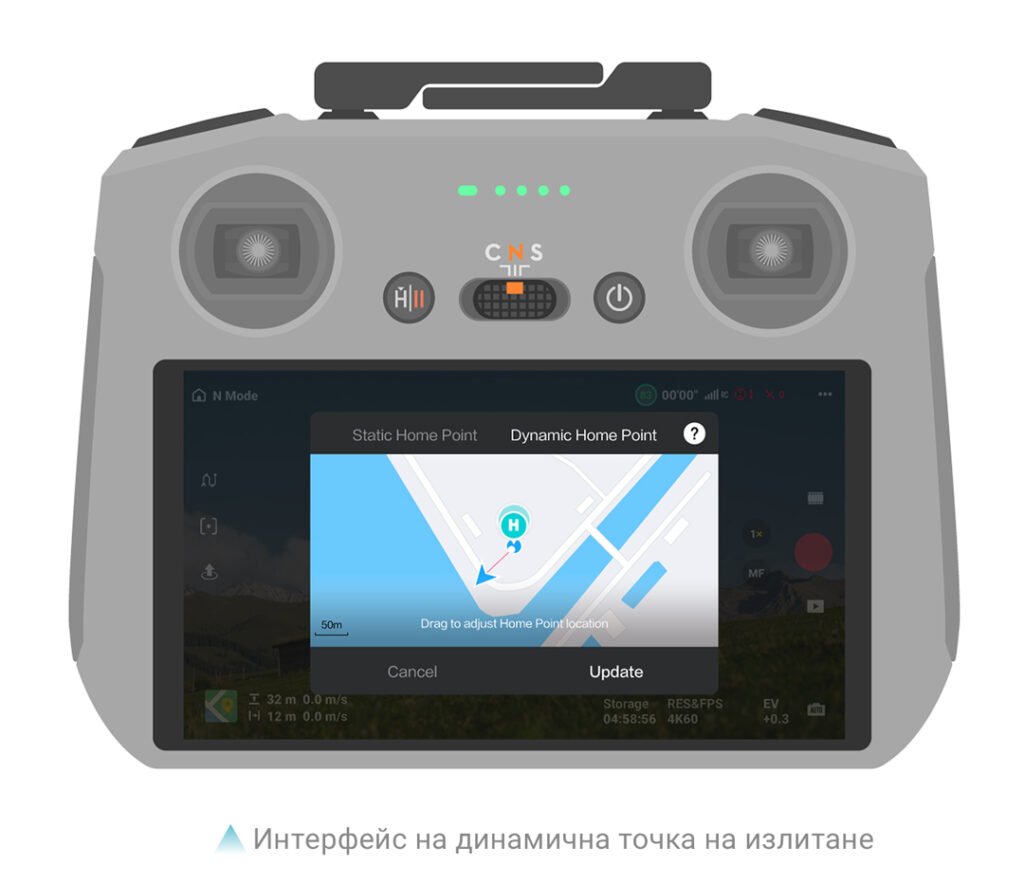
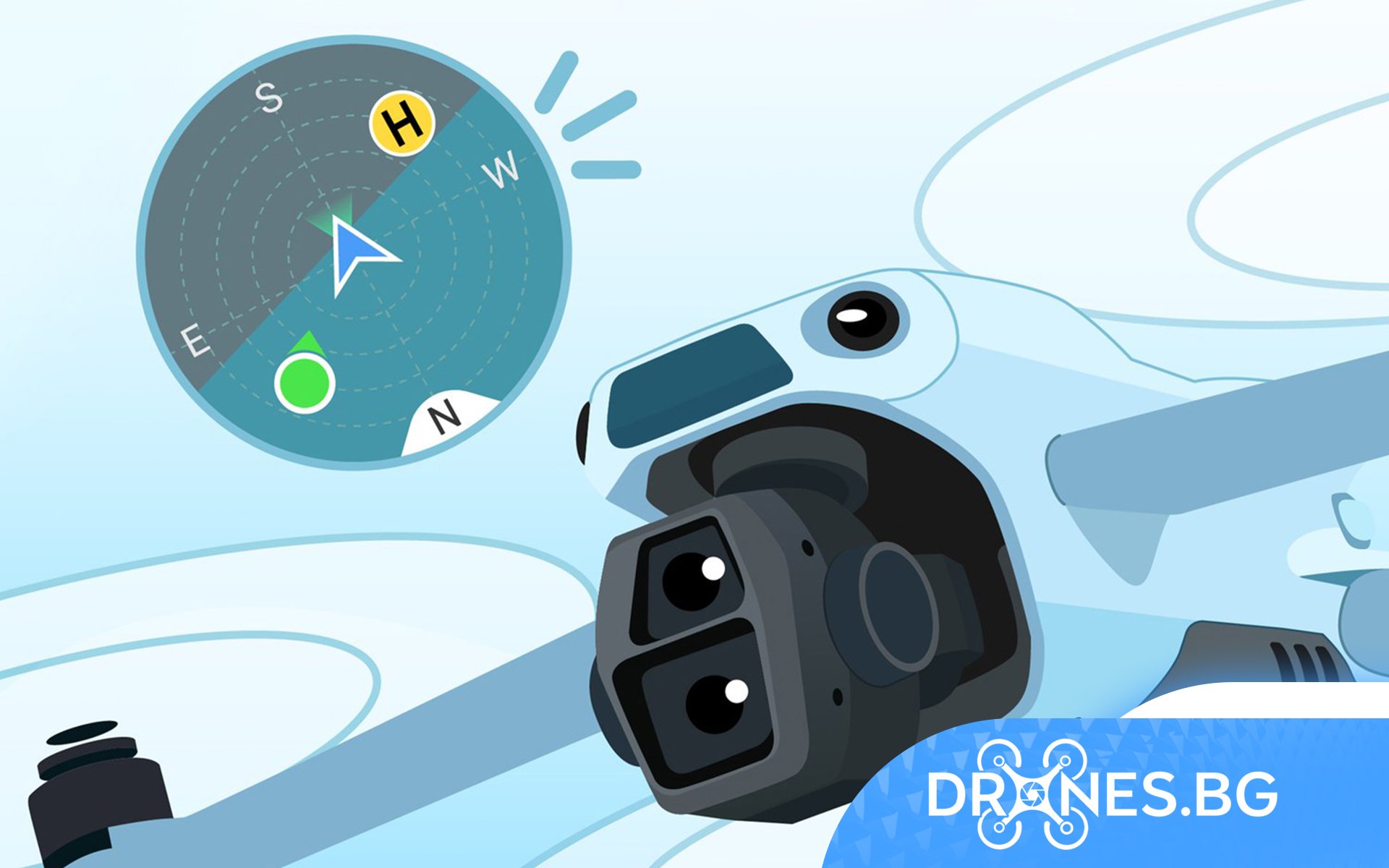
Използвайте DJI Mini 5 Pro с DJI RC 2, за да отключите опцията за динамична начална точка. Когато е активирана и GNSS сигналът от дистанционното е силен, RTH иконката ще стане синя и началната точка постоянно ще се обновява до местоположението на дистанционното.
Как се активира
- Метод 1 – В изгледа на камерата натиснете иконката за кацане > Update Home Point > Dynamic Home Point > Update.
- Метод 2 – В изгледа на камерата натиснете > Safety > Update Home Point > Dynamic Home Point > Update.
По-бързо извличане на кадрите
С DJI Mini 5 Pro кадрите са винаги готови за извличане – QuickTransfer е достъпен както, когато е включен дрона, така и в спящ режим за безпроблемно прехвърляне, обработване и споделяне.
Как се се използва QuickTransfer
- Включете дрона и изчакайте самодиагностичните тестове да приключат.
- Активирайте Bluetooth, Wi-Fi и местоположение на телефона.
- Преминете в QuickTransfer режим чрез един от следните методи:

След успешно свързване, файловете на дрона могат да бъдат достъпени и свалени с висока скорост.
Как се използва QuickTransfer в спящ режим
QuickTransfer в спящ режим е фабрично активирано. След изключване, дронът преминава в спящ режим и показва иконка „Sleep”. Прехвърлянето на файлове работи по същия начин както, когато дронът е включен.
Съвети:
- Спящият режим автоматично се изключва, когато: дронът не е бил активен в продължение на 12 часа; батерията се сменя; USB-C кабел се свърже към дрона.
- Ако спящият режим е изключен, уверете се, че няма свързан USB кабел към дрона, натиснете веднъж бутона за включване и изчакайте около 15 секунди.
Лесен за съхранение
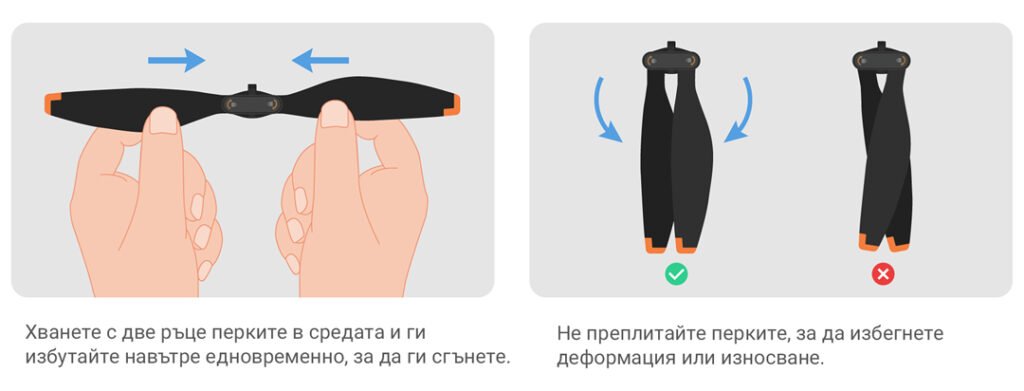
DJI Mini 5 Pro улеснява съхранението и опаковането на багаж чрез лесно премахващите се перки – само с едно завъртане.

След полет, съхранявайте перките правилно като следвате стъпките по-долу:
Уверете се, че гимбалът е насочен напред, щракнете протектора отдолу, след това закачете и ремъка отгоре.








 Намаления
 0% лихва за 6 месеца
 Ваучери

 Всички DJI Дронове
 DJI Lito
 DJI Mini 5 Pro
 DJI Neo 2
 DJI Neo
 DJI Avata 360
 DJI Avata 2
 DJI Mavic 3 Pro
 DJI Air 2S
 DJI Avata
 DJI FPV
 DJI Mini 3 Pro
 DJI Care Refresh Планове
 DJI Matrice 4
 DJI Matrice 400
 DJI Dock
 DJI Mavic 3 Enterprise
 DJI FLYCART 30
 DJI FlyCart 100 ТОВАРЕН ТРАНСПОРТЕН ДРОН
 Софтуер за индустриални дронове
 Професионални камери
 Antigravity A1
 Детски дронове
 Детски дронове
 Батерии за дронове
 Корпуси за дронове
 Крака за дронове
 Мотори/Зъбни колела
 Перки / Витла за дронове
 Предпазители за перки
 Зарядни устройства
 FPV дронове
 FPV дронове
 FPV части
 FPV видео антени
 Аналогови FPV камери
 FPV Батерии
 Аналогови VTX
 Дигитални FPV системи
 Кабели и конектори
 FPV Зарядни
 Инструменти
 Крепежни елементи
 FPV Мотори
 FPV Перки
 Радио Приемници и Антени
 Дистанционни и модули
 FPV Рамки
 FC / ESC / Stacks
 FPV GPS Модули
 FPV Чанти и кейсове
 Самолети
 Симулатори
 DJI Osmo 360
 DJI Osmo Action 6
 DJI Osmo Action 4
 DJI Mic Mini 2S
 DJI Osmo Pocket 4/4Pro
 DJI Osmo Pocket 3
 DJI Osmo Mobile 8/8P
 DJI Osmo Mobile 7
 DJI Ronin RS 4 PRO
 DJI Ronin RS 3 Pro
 DJI RS3 Mini
 DJI Ronin 4D
 Insta360 X6
 Insta360 Luna
 Insta360 X4
 Insta360 Flow 2 Pro
 Insta360 GO 3/3S
 Други камери insta360
 Резервни части за DJI Tello
 Резервни части за DJI NEO / NEO 2
 Резервни части за Dji Air 3 / 3S
 Резервни части за DJI Avata / Avata 2
 Резервни части за DJI Spark

 Дрон футбол (DroneBALL)